
Illustrator形式
Adobe Illustrator形式のデータを前提にし、保存バージョンはCS5にそろえます。
ACRYLIC SUBMISSION GUIDE
入稿データ作成に必要な情報だけをまとめたページです。対応形式、カットライン、白版、レイヤー構成を確認し、最後にチェックリストで不備を減らしてください。
01 FORMAT
入稿前の不備を減らすため、ファイル形式、保存バージョン、フォント、画像、カラー設定を最初に確認します。
Adobe Illustrator形式のデータを前提にし、保存バージョンはCS5にそろえます。
フォントは必ずアウトライン化。文字化けや置き換わりを防ぎます。
カラーはCMYK、画像は埋め込み、解像度は350dpi以上を目安にします。
02 ITEM TYPES
共通ルールは同じですが、キーホルダーは通し穴、スタンドは本体の差し込み口と台座のスロットを重点的に確認します。
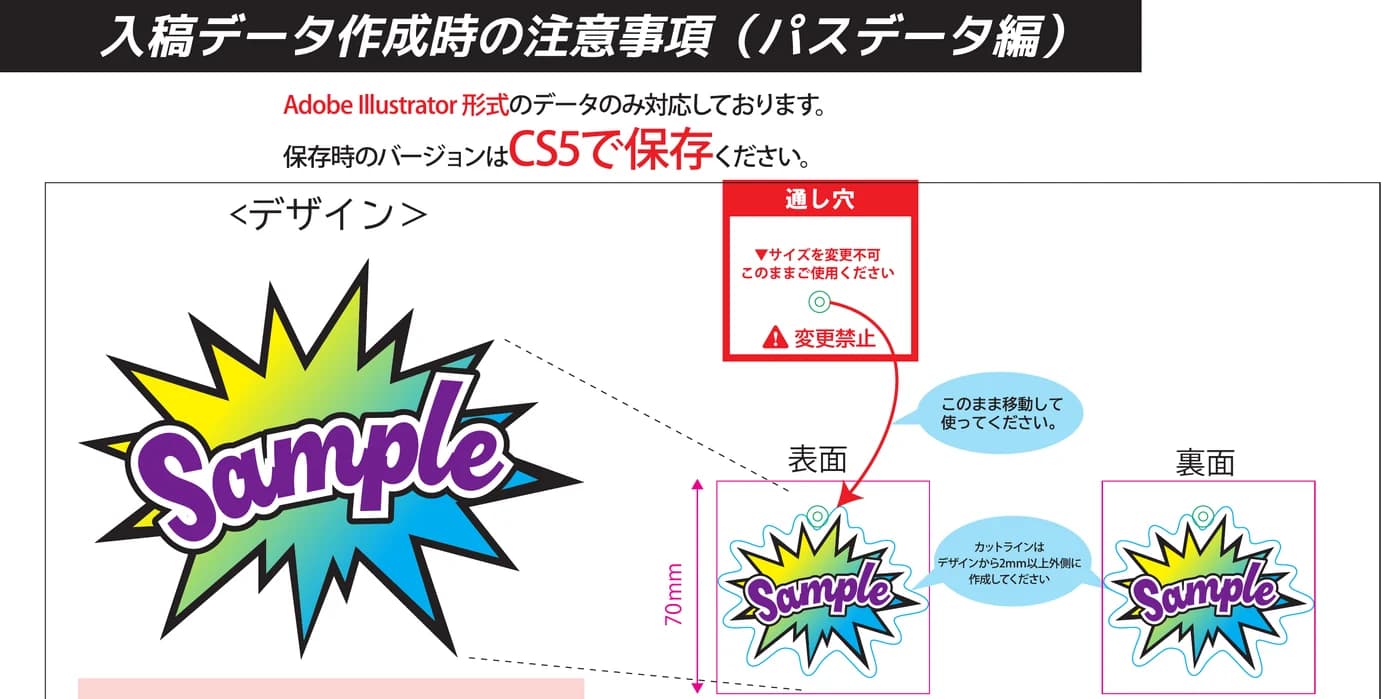
ACRYLIC KEY HOLDER
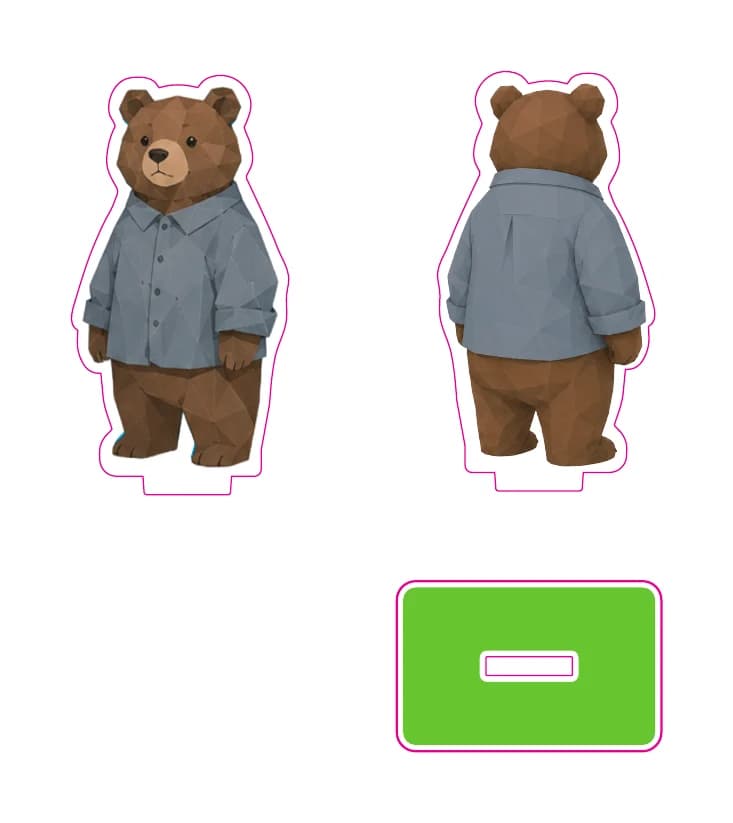
ACRYLIC STAND
03 VISUAL GUIDE
キーホルダーは通し穴と表裏、スタンドは差し込み部分と台座、カットラインは余白と角の丸めを確認します。
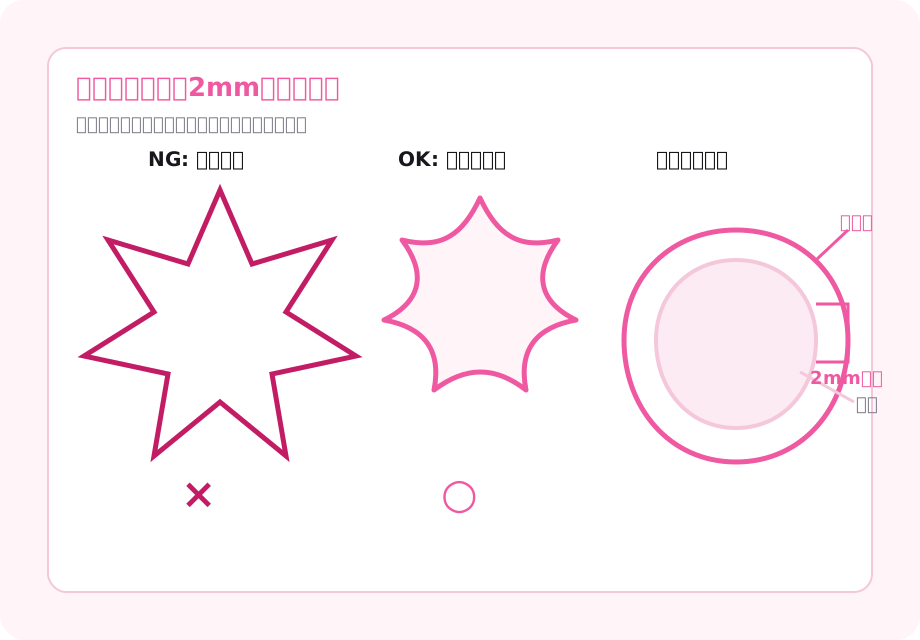
04 TEMPLATE
デザインは仕上がり最大サイズの枠内に収めます。通し穴、差し込み口、台座スロットなどのテンプレート上の指定オブジェクトは、サイズ変更せずそのまま使います。
05 CUTLINE
カットラインはデザインに近すぎると印刷剥がれや破損の原因になります。鋭角部分は曲線にし、複雑すぎるパスや重なったアンカーポイントを避けます。
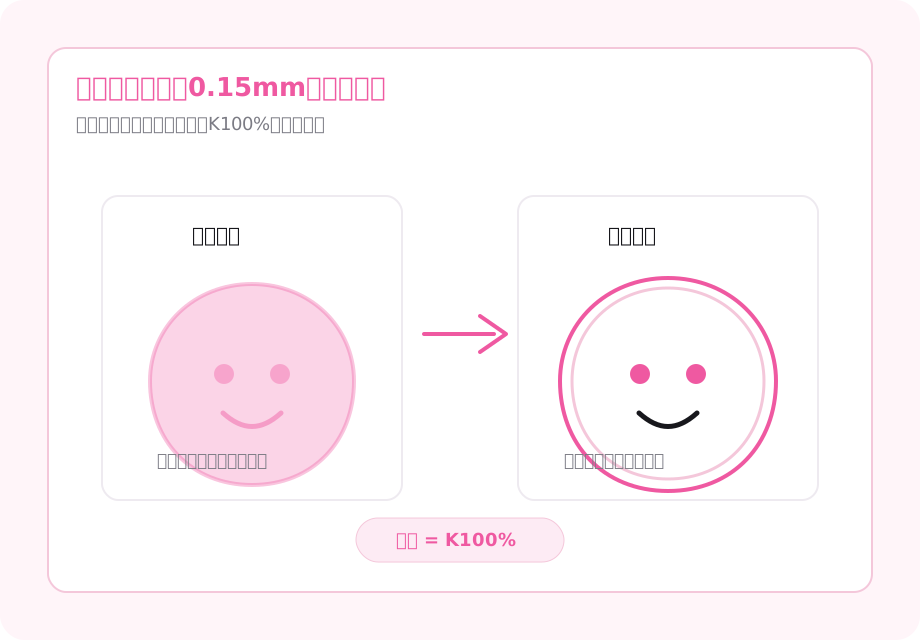
06 WHITE PLATE
白版はアクリルの透明感と印刷の発色を調整するための版です。白版データはK100%で作成し、白インクを載せたい範囲を指定します。
07 LAYERS
工場側で加工内容を判別しやすいように、加工線と印刷面を混ぜずに分けます。テンプレートのレイヤーはそのまま残します。
08 CHECKLIST
確認した項目にチェックを入れながら、入稿データの不備を減らせます。チェック状態はこのブラウザに保存されます。
0 / 22 項目チェック済み
テンプレートのレイヤーは削除せず、すべて残したままで入稿してください。入稿データがそのまま印刷に反映されます。
上記の不備は工場側で自動調整される場合があります。あらかじめご了承ください。
白版を作成しない部分は、透けた仕上がりになります。
入稿形式やテンプレートについて不明点がある場合は よくある質問・お問い合わせ からご相談ください。
あなたの作りたいがモット身近に。